- 登入
- 註冊

AI圖片與影片工具怎麼選?這篇從文字生圖片、圖片生圖片、文字生影片與圖片生影片四種任務,整理我目前最實用的工具選擇方式。
AI 圖片與影片工具更新得很快,今天流行這個模型,過一陣子又出現新的平台。後來我發現,比起一直追「哪一個最強」,更重要的是先知道:我現在要完成的是哪一種創作任務?
這篇不是工具排行榜,而是我自己挑選 AI 圖片與影片工具時會使用的判斷方式。先分清楚輸入與輸出,再決定要用哪一類工具,通常會比一開始就比較價格、畫質或模型名稱更有效率。
當手上什麼都沒有,只有一句想法,最適合從文字生圖片開始。例如:
這類需求,我會從 ChatGPT、Gemini 或 Midjourney 裡挑選。
如果是第一次接觸,我通常會建議先從 ChatGPT 或 Gemini 開始,因為可以直接用聊天的方式描述需求,哪裡不對就接著說「人物再小一點」、「背景簡化」、「改成直式」。
Midjourney 比較適合對氣氛、藝術感、攝影感或特定風格有要求的人,但也需要多花一些時間熟悉提示詞與參數。與其問誰最強,不如先看你要的是快速溝通,還是更深入的風格控制。
很多人把圖片生成想得太複雜。其實日常最常用到的,反而是圖片生圖片。像是換背景、換服裝、刪除物件、調整比例、向外延伸畫面、把幾張圖融合在一起,或保留人物但改變整體風格。
圖片生圖片工具很多,我的建議是先用你已經熟悉、又支援參考圖與局部修改的工具測試,不必為了單一功能立刻多訂一個平台。
如果你經常生成自己的照片,可以先建立一張「個人角色參考圖」。準備幾張不同角度、光線清楚的頭像,讓工具整理出正面、側面與斜側面的角色特徵,後續再拿這張參考圖去生成不同情境。
一次只解決一個主要問題,反而比較容易得到穩定結果,也比較知道是哪一步開始跑掉。
文字生影片很有趣,但成本通常也比圖片生成高。我的使用原則是:先用在真的需要動態感、又很難實拍的畫面,而不是每一段都交給 AI 生成。
這類需求,我常用 Google Flow 或 Higgsfield 來測試。
Google Flow 目前提供每日 50 點試用額度;Google AI Pro 方案則是每月額外 1,000 點。不同模型、秒數與畫質的消耗不一樣,實際生成前還是要以帳號裡顯示的點數為準。這類方案變動很快,所以我不會把某個固定費用當成長期標準。
Higgsfield 的優點,是把多種圖片與影片模型、鏡頭控制和創作工具放在同一個工作空間裡。對已經開始做產品廣告、動態變化或多版本測試的人,會比較容易依任務切換。
如果畫面裡的人物、產品或品牌元素不能跑掉,我通常不會直接從文字生影片開始,而會先把圖片做好,再進入圖片生影片。
圖片生影片的邏輯很直接:先準備一張確認過的圖片,再告訴 AI 人物怎麼動、鏡頭怎麼移動、背景如何變化,以及哪些東西不能改。
我認為這是一般創作者最好上手的方式,因為人物、服裝、產品、背景、構圖與光線都已經先設定好了,生成影片時只需要處理動態。
| 要描述的部分 | 示例 |
|---|---|
| 主體動作 | 人物抬頭、眨眼、向前走一步 |
| 鏡頭運動 | 鏡頭緩慢推近、輕微向右環繞 |
| 背景變化 | 窗外燈光微微閃爍、樹葉輕晃 |
| 保持不變 | 臉部、服裝、產品標誌與整體構圖不變 |
先完整跑過一次「生成圖片 → 修改圖片 → 圖片生影片 → 加字幕與旁白 → 輸出」。先把流程走完,比一次訂閱很多工具更重要。
例如今天要做產品廣告、人物動作、三種鏡頭運動,或同一素材的多版本測試,就挑能縮短這個任務流程的平台。Google Flow 與 Higgsfield 都可以放進這一層評估。
ComfyUI 用節點把模型、提示詞、參考圖、構圖、放大與輸出串成可重複使用的工作流,適合想建立固定流程的人。不過它的學習曲線、安裝與硬體需求都比較高,沒有必要一開始就硬學。
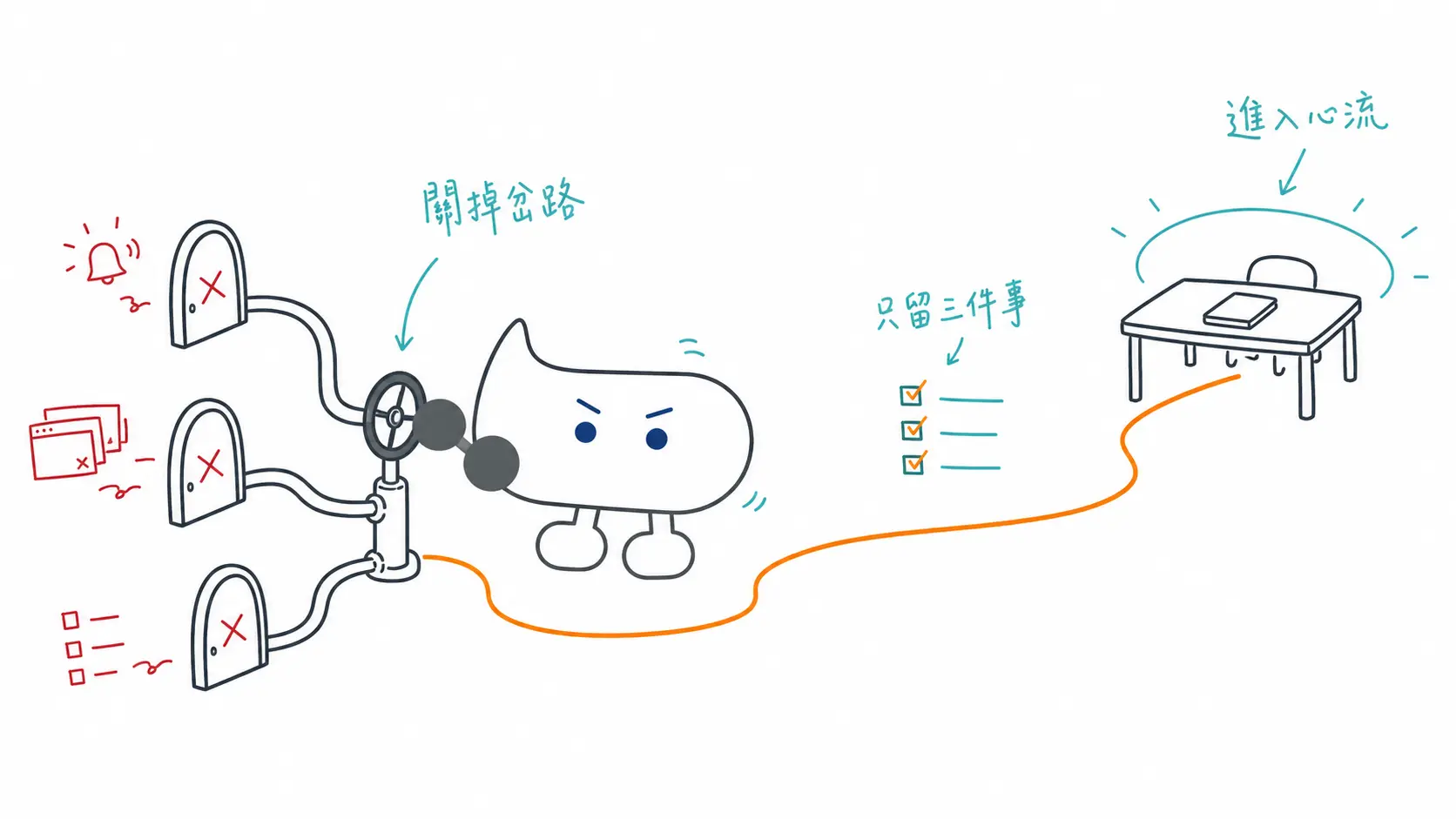
回答完這三題,通常就能排除一半以上不需要的工具。AI 模型每週、每月都在更新,我們不用把每一個都學會;真正要練的是判斷需求、選擇流程,以及把作品完成的能力。
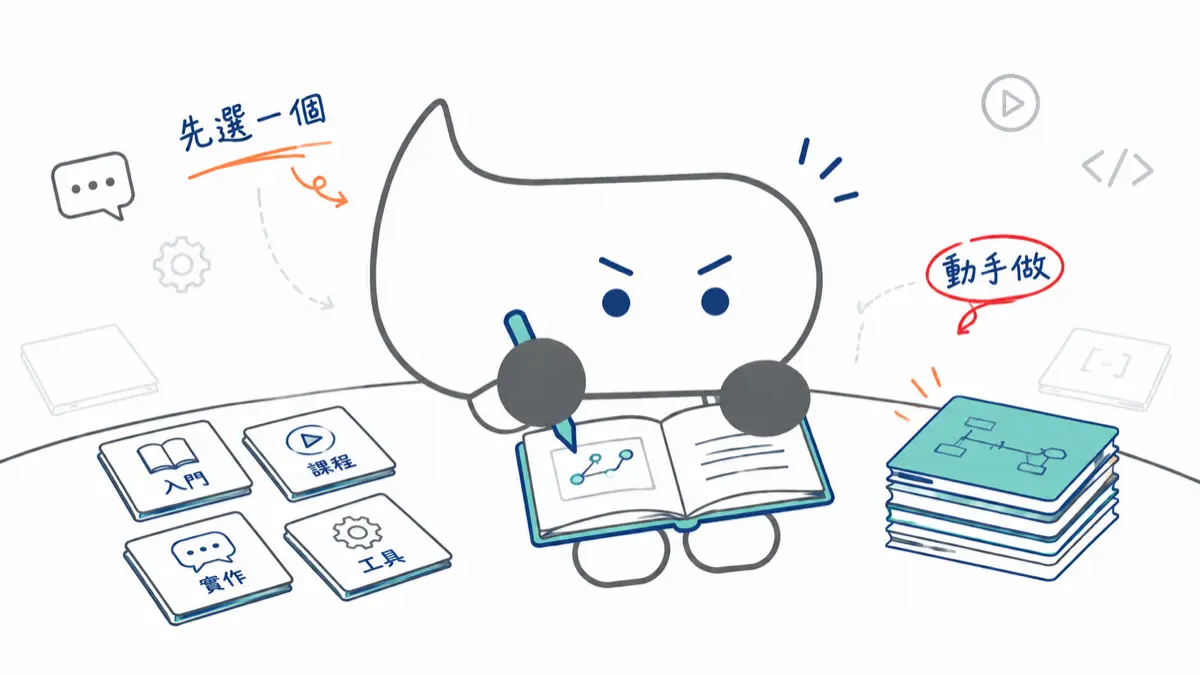
先選一個可以對話修改的圖片工具,再搭配一個圖片生影片工具與你熟悉的剪輯軟體。重點是先完成一個完整作品,不是同時學很多平台。
如果人物、產品與構圖必須固定,圖片生影片通常比較容易控制;文字生影片則適合探索氣氛、場景與創意方向。
不需要。先依照任務挑一套主流程,真的遇到限制,再補第二個工具。ComfyUI 適合追求高度控制與可重複工作流的人,不是每位新手都必須使用。
我是阿美,這是我在 2026/10/04 整理 AI 圖片與影片工作流的心得,希望也能幫你少繞一點路。